כניסה לאתר
הפורטל פועל ישירות מהדפדפן — אין צורך להתקין אפליקציה מחנות אפליקציות.
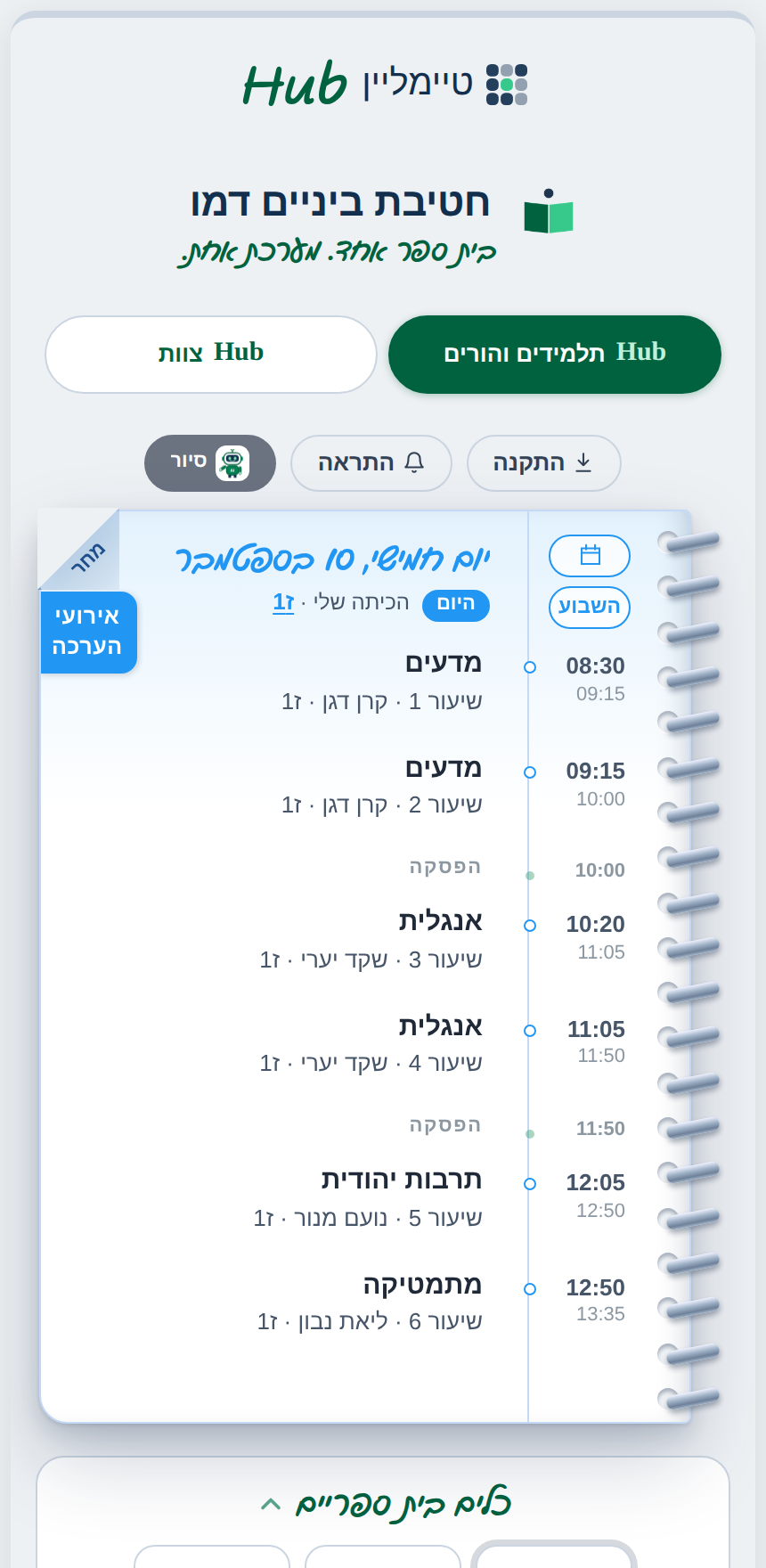
פתיחת הפורטל
- פותחים דפדפן (Chrome / Safari / כל דפדפן אחר) בנייד או במחשב.
- נכנסים לכתובת של הפורטל — בית הספר שולח אותה לצוות, להורים ולתלמידים.
- מומלץ לשמור את הכתובת במועדפים () לגישה מהירה בפעם הבאה.
התקנה על מסך הבית
ההתקנה נותנת גישה מהירה יותר ותומכת בקבלת התראות — לוקח כמה שניות בלבד. חלון ההתקנה לא קופץ לבד; הוא נפתח רק מהכפתור.
איך מתקינים
- בראש מסך הבית לוחצים על הכפתור «התקנה».
- נפתח החלון «התקינו את טיימליין Hub». מאשרים את ההוספה למסך הבית לפי ההנחיה שמופיעה בדפדפן.
- אם חלון ההתקנה של הדפדפן לא נפתח — החלון מראה איך להתקין מתפריט הדפדפן.
- מעכשיו אפשר לפתוח את הפורטל ישירות מהאייקון על מסך הבית, בדיוק כמו אפליקציה.
תלמידים והורים
בראש מסך הבית יש שני כפתורים, אחד לכל קהל.

- לוחצים על «Hub תלמידים והורים».
- הפורטל מציג מעכשיו את היומן ואת האריחים של התלמידים וההורים. הבחירה נשמרת במכשיר.
היומן של הכיתה
היום של הכיתה שיעור אחרי שיעור — עם השעות, המורים, השינויים ואירועי ההערכה. היומן נמצא בראש מסך הבית.
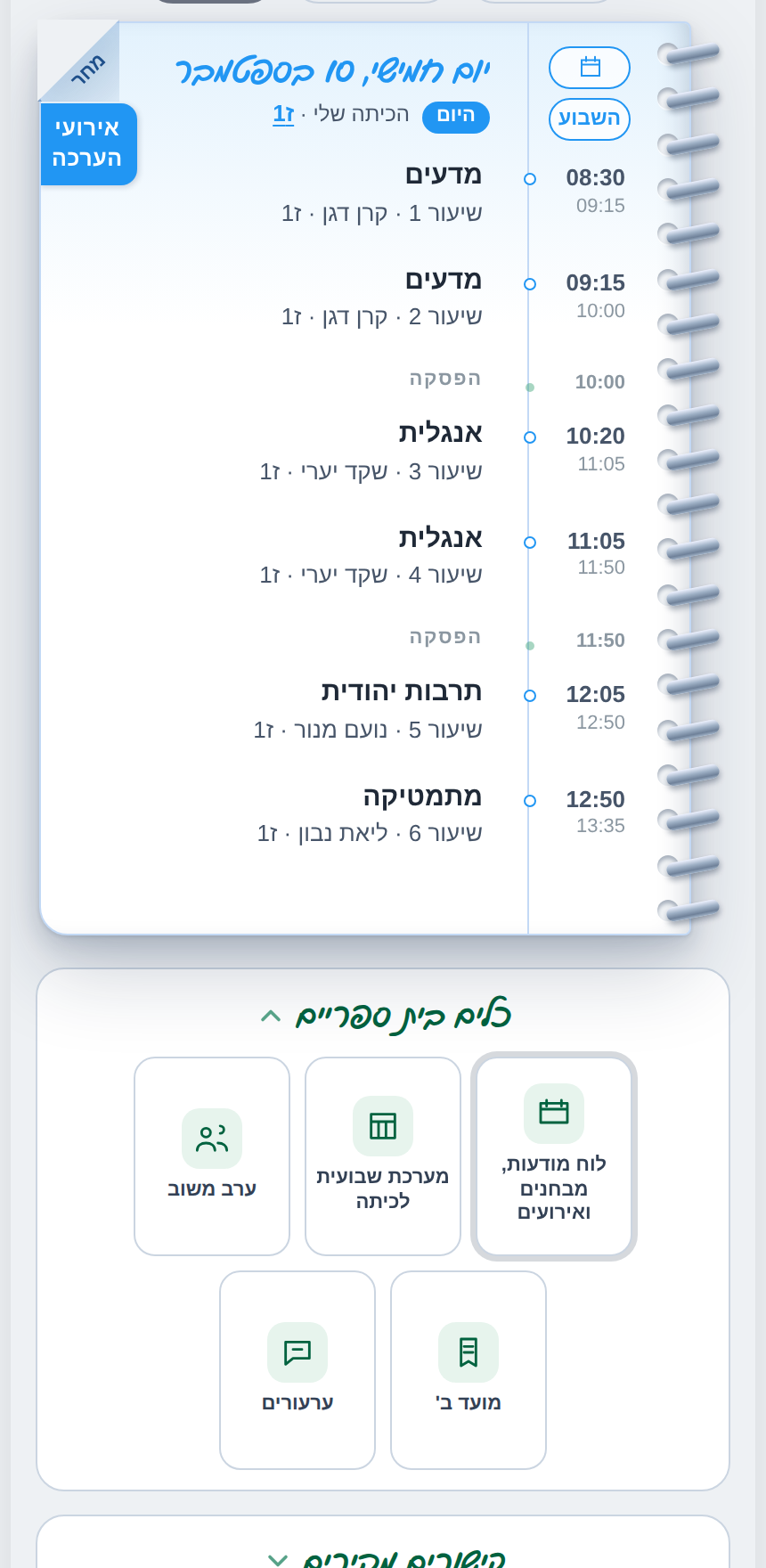
- בכניסה הראשונה לוחצים «בחירת כיתה» ובוחרים את כיתת ילדכם. מעכשיו היומן נפתח עליה בכל כניסה.
- שיעור שהוחלף, בוטל או קיבל ממלא/ת מקום מסומן ביומן, עם הסבר.
- «מחר» בפינה המקופלת של הדף מראה את היום הבא, ו«השבוע» מראה את כל השבוע.
- הלשונית «אירועי הערכה» מרכזת את המבחנים והעבודות של הכיתה.
קבלת התראות
כך מקבלים לנייד התראה על מודעות, מבחנים ואירועים חדשים — רק לשכבות ולכיתות שבחרתם.
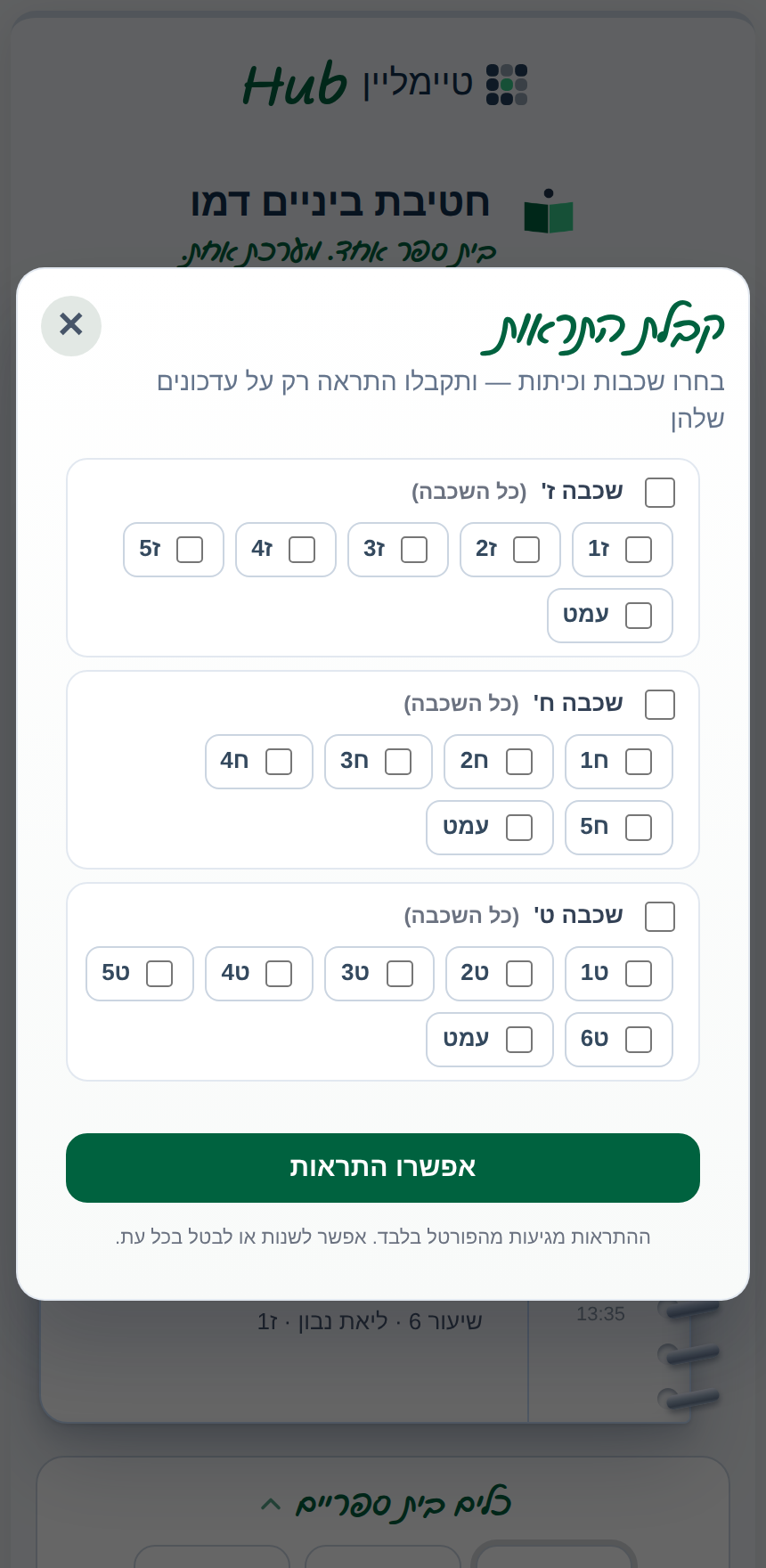
- בראש מסך הבית לוחצים «התראה».
- בחלון «קבלת התראות» בוחרים שכבה שלמה או כיתות מסוימות.
- לוחצים «אפשרו התראות» ומאשרים בדפדפן.
- מעתה תגיע התראה לנייד על פריטים חדשים לשכבות ולכיתות שנבחרו — גם כשהפורטל סגור.
לוח מודעות, מבחנים ואירועים
הלוח המרכזי של בית הספר — כל המודעות, המבחנים והאירועים במקום אחד. נכנסים מהאריח «לוח מודעות, מבחנים ואירועים» במסך הבית.
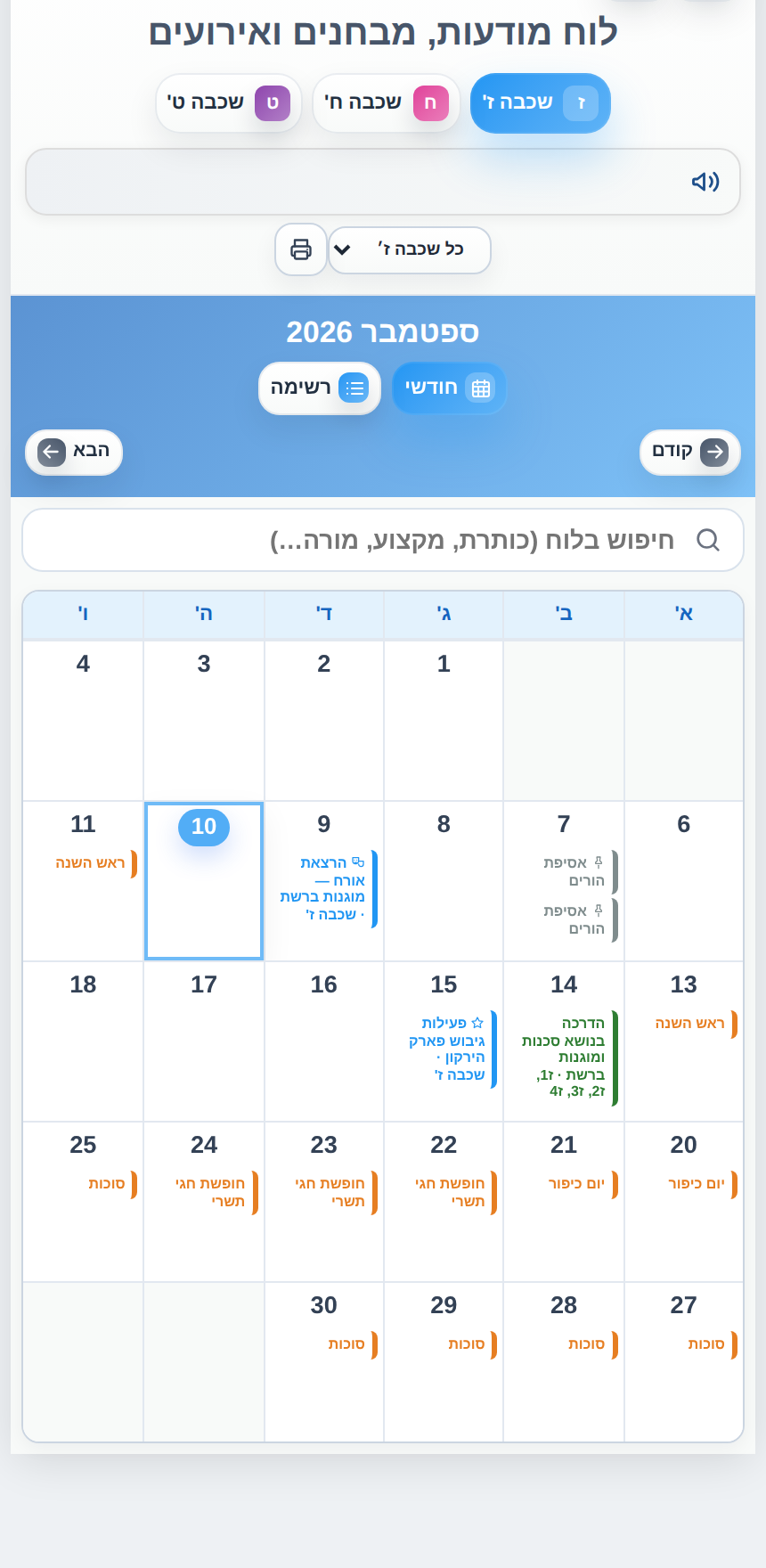
- בוחרים שכבה ואז כיתה, בראש הלוח.
- עוברים בין «חודשי» ל«רשימה», ומדפדפים בין החודשים ב«קודם» וב«הבא».
- אפשר לחפש לפי כותרת, מקצוע או מורה.
- לחיצה על פריט פותחת את הפרטים המלאים: תיאור, תאריך, שעה והכיתות הרלוונטיות.
ערב משוב
קביעת פגישה אישית עם מורי בית הספר בערב המשוב — בחירת מורה ושעה פנויה, ישירות מהטלפון. נכנסים מהאריח «ערב משוב» במסך הבית.
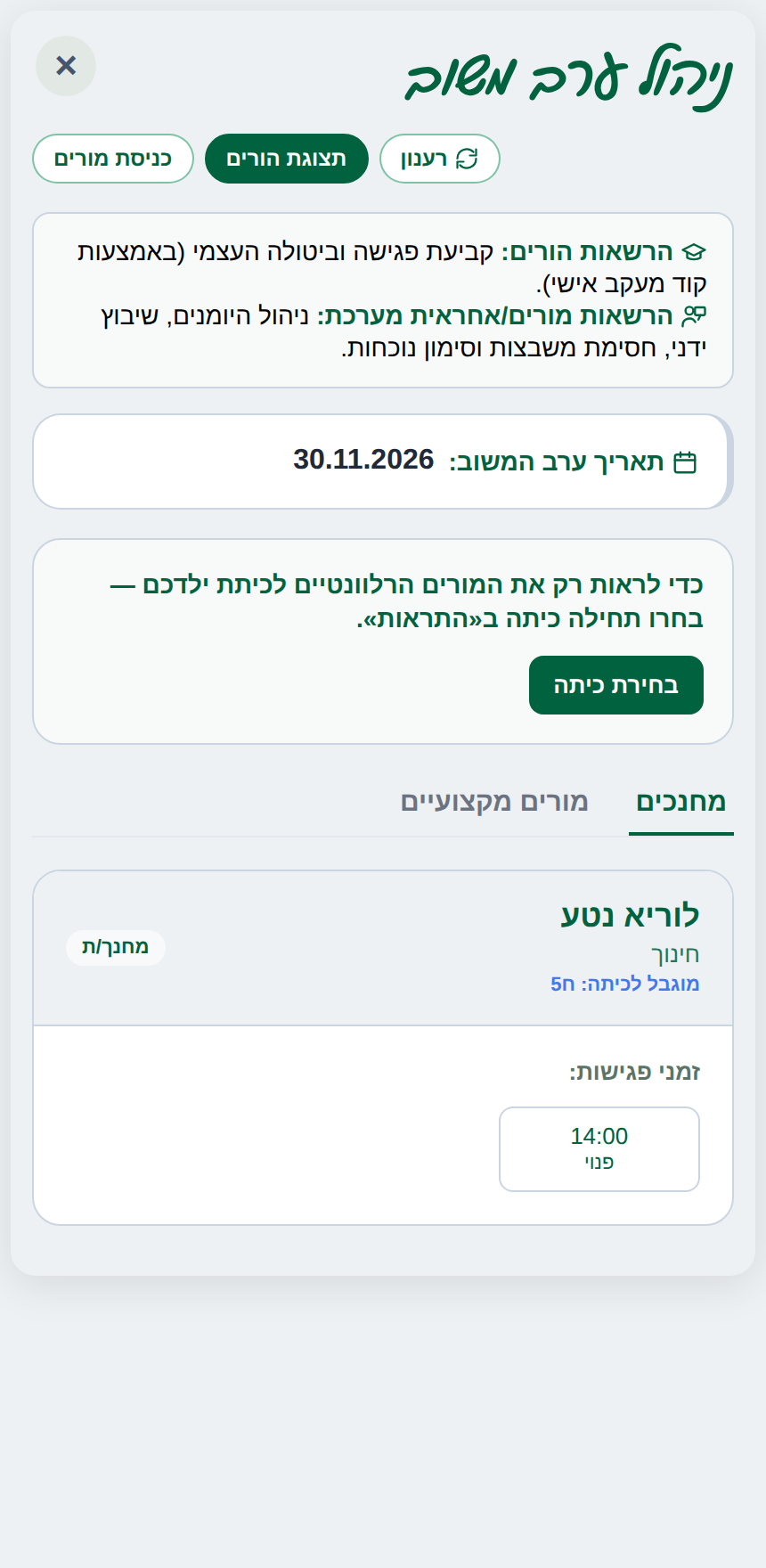
קביעת פגישה
- פותחים את האריח «ערב משוב» ולוחצים «בחירת כיתה».
- בוחרים לשונית: מחנכים או מורים מקצועיים, ולוחצים על שעה פנויה אצל המורה.
- ממלאים את שם ההורה ואת שם התלמיד/ה, ולוחצים «שמירת פגישה».
- אפשר ללחוץ «הוספה ליומן האישי» כדי לשמור את הפגישה ביומן של הטלפון.
- לאחר הקביעה מתקבל קוד אישור בן 6 ספרות — שמרו אותו! הוא מוצג פעם אחת בלבד ונדרש כדי לבטל את הפגישה.
ביטול פגישה
- לוחצים שוב על אותה שעה (היא מוצגת כתפוסה).
- בחלון «ביטול פגישה» מזינים את קוד האישור, והשעה מתפנה.
מועד ב'
הרשמה עצמית למועד ב' מתוך המועדים שפורסמו. נכנסים מהאריח «מועד ב'» במסך הבית.
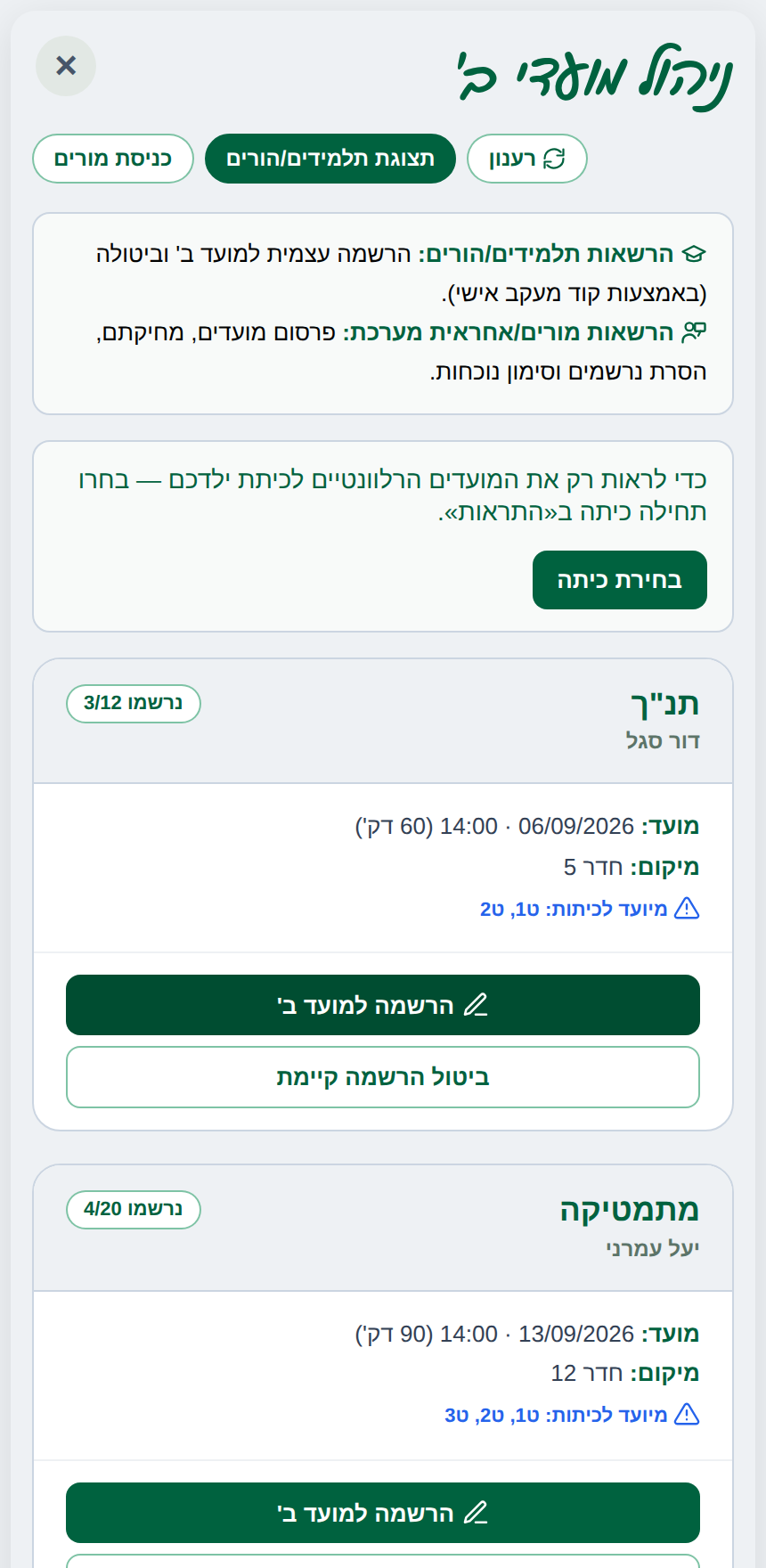
הרשמה
- פותחים את האריח «מועד ב'» ולוחצים «בחירת כיתה». כל מועד מוצג ככרטיס: מקצוע, מורה, תאריך, שעה, משך, מיקום ומספר הנרשמים.
- בכרטיס המועד לוחצים «הרשמה למועד ב'».
- ממלאים שם פרטי, שם משפחה וכיתה, ולוחצים «אישור הרשמה».
- אפשר ללחוץ «הוספה ליומן האישי» כדי לשמור את המועד ביומן של הטלפון.
- לאחר ההרשמה מתקבל קוד ביטול בן 6 ספרות — שמרו אותו! הוא מוצג פעם אחת בלבד.
ביטול הרשמה
- בכרטיס המועד לוחצים «ביטול הרשמה קיימת».
- מזינים את השם, הכיתה וקוד הביטול — וההרשמה מתבטלת.
ערעורים על ציון בתעודה
הגשת ערעור על ציון בתעודה ומעקב אחר הטיפול בו. נכנסים מהאריח «ערעורים» במסך הבית.
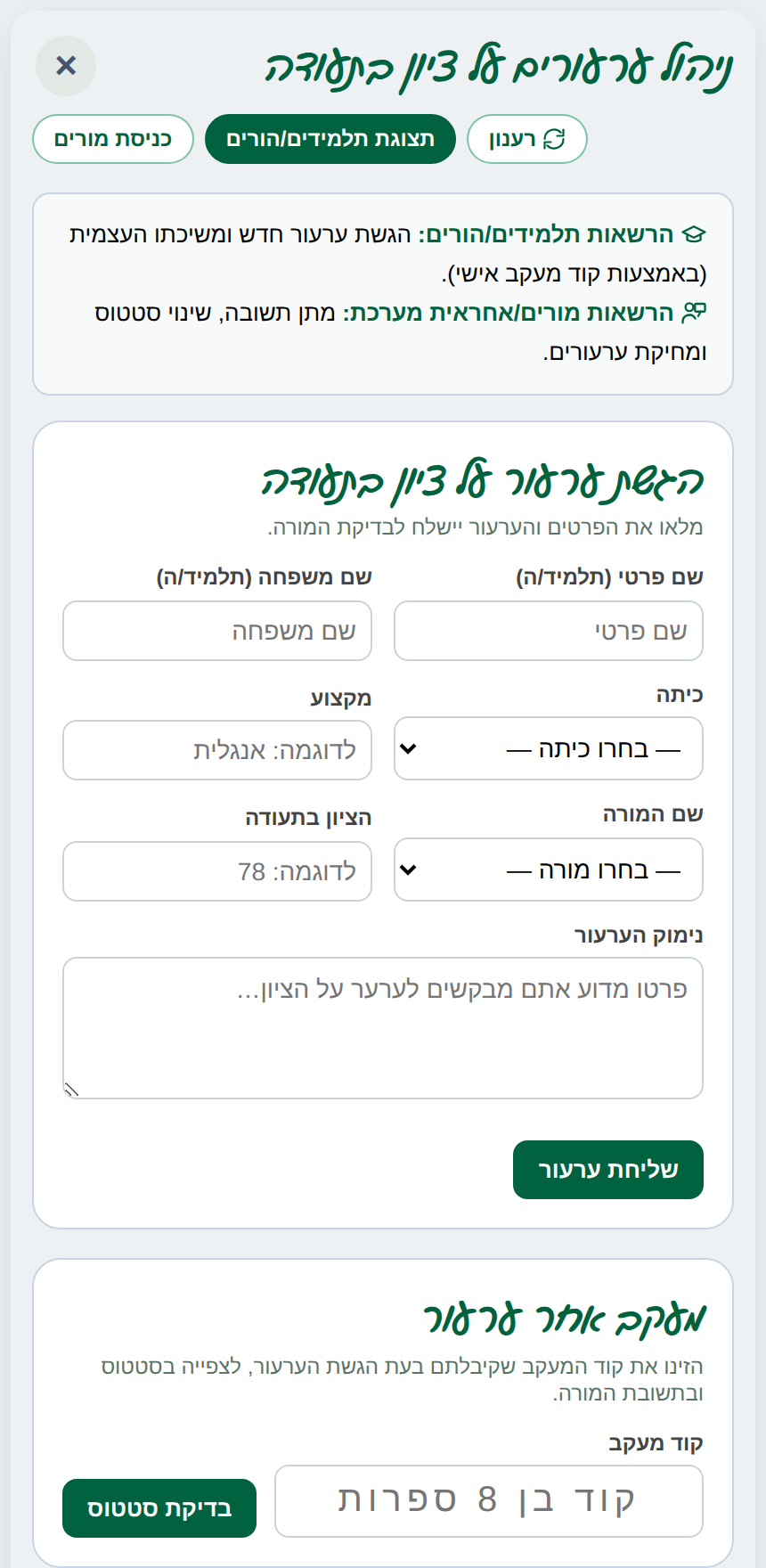
הגשת ערעור
- בטופס «הגשת ערעור על ציון בתעודה» ממלאים: שם פרטי, שם משפחה, כיתה, מקצוע, מורה, הציון בתעודה ונימוק הערעור.
- לוחצים «שליחת ערעור». מתקבל קוד מעקב בן 8 ספרות — שמרו אותו! הוא מוצג פעם אחת בלבד.
מעקב אחר ערעור
- בחלק «מעקב אחר ערעור» מזינים את קוד המעקב.
- לוחצים «בדיקת סטטוס» — ומוצגים הסטטוס העדכני ותשובת המורה, אם ניתנה.
עוד כלים שימושיים בפורטל
כלים נוספים במסך הבית, מעבר למה שכבר סקרנו.
- מערכת שבועית לכיתה — המערכת הקבועה של כל כיתה, עם הדפסה וייצוא לאקסל.
- לוח צלצולים — זמני השיעורים וההפסקות, תחת «מידע שימושי».
- מידע שימושי וקישורים מהירים — חופשות, מפת הבניינים, «שאלתם? ענינו...», וקישורים למשוב, לשח״ף ולמערכות נוספות.
- מסכי הלוח בבית הספר — המסכים במסדרונות מציגים את לוח הצלצולים, האירועים הקרובים והודעות רצות, ומתעדכנים לבד.
- «סיור» — הדרכה קצרה על מסך הבית, מהכפתור שבראשו.
טוב לדעת
חזרה למסך הבית
בכל אחד מהמסכים אפשר לחזור למסך הבית בלחיצה על .
הפרטים נשמרים
ההרשמות, הפגישות והערעורים נשמרים אוטומטית. את הסטטוס של ערעור בודקים בכל עת עם קוד המעקב.
בחירת כיתה
הכיתה שבוחרים ביומן (שלב 4) נשמרת במכשיר, והיומן נפתח עליה בכל כניסה.
אייפון — התראות
כדי לקבל התראות באייפון, הוסיפו תחילה את הפורטל למסך הבית (כפתור השיתוף ← «הוסף למסך הבית») ופתחו אותו משם.