כניסה לאתר
הפורטל פועל ישירות מהדפדפן — אין צורך להתקין אפליקציה מחנות אפליקציות.
פתיחת הפורטל
- פותחים דפדפן (Chrome / Safari / כל דפדפן אחר) בנייד או במחשב.
- נכנסים לכתובת של הפורטל — בית הספר שולח אותה לצוות, להורים ולתלמידים.
- מומלץ לשמור את הכתובת במועדפים () לגישה מהירה בפעם הבאה.
התקנה על מסך הבית
ההתקנה נותנת גישה מהירה יותר ותומכת בקבלת התראות. חלון ההתקנה לא קופץ לבד; הוא נפתח רק מהכפתור.
- בראש מסך הבית לוחצים על הכפתור «התקנה».
- בחלון «התקינו את טיימליין Hub» מאשרים את ההוספה למסך הבית לפי ההנחיה שמופיעה בדפדפן.
- מעכשיו אפשר לפתוח את הפורטל ישירות מהאייקון על מסך הבית.
הזדהות כמורה
הכניסה לאזור הצוות, והיומן האישי שנפתח אחריה.
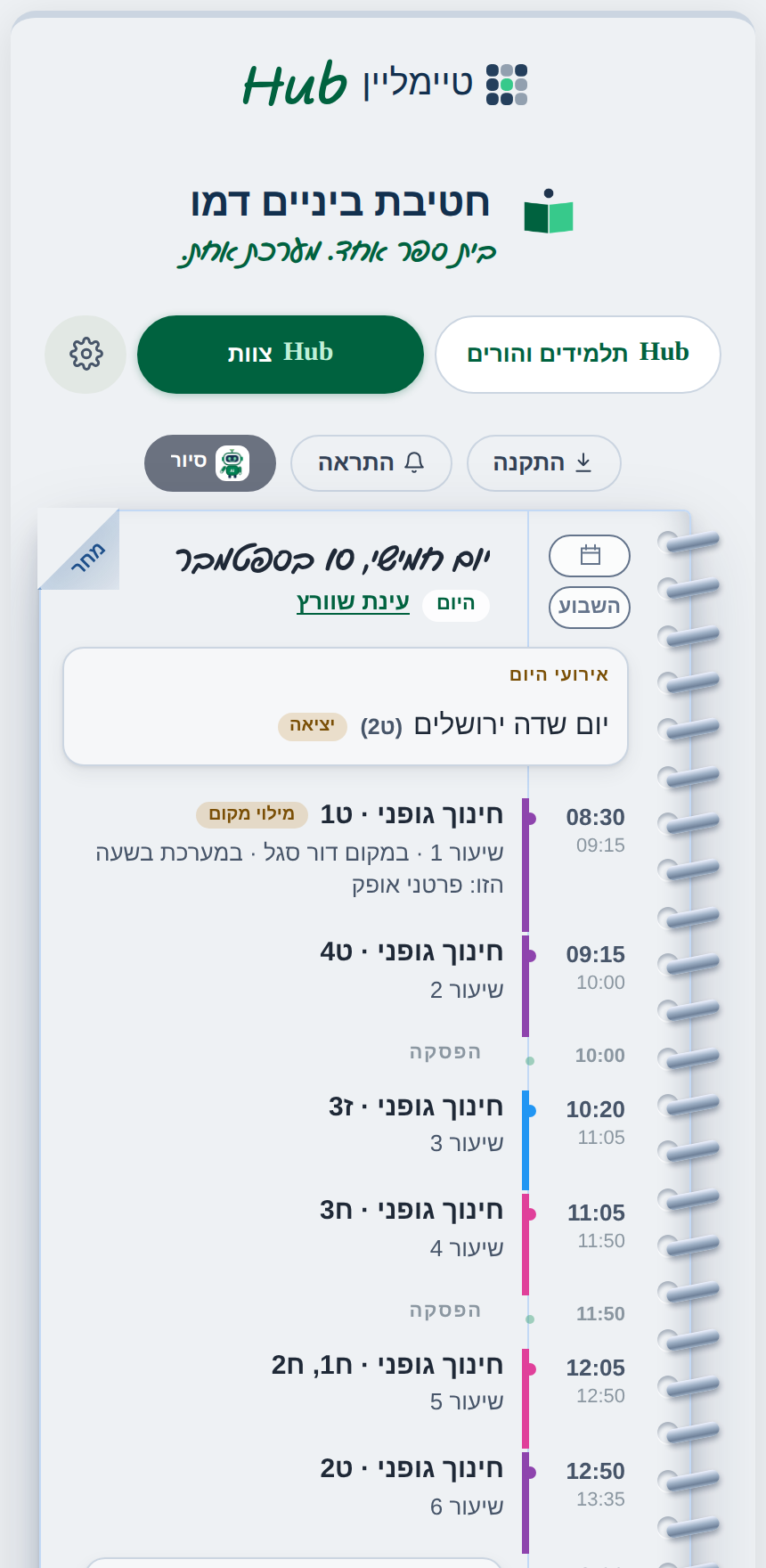
- בראש מסך הבית לוחצים «Hub צוות».
- בחלון «כניסת מורים» מזינים את הקוד האישי. בכניסה הראשונה מקבלים מאחראי/ת המערכת קוד כניסה ראשוני, ובוחרים קוד אישי (4 ספרות) לשימוש קבוע.
- שכחתם את הקוד? הקישור «שכחתי את הקוד שלי» פותח «שחזור קוד»: מזינים את מספר הנייד ואת קוד הכניסה הראשוני, ובוחרים קוד אישי חדש.
- אחרי הכניסה, היומן בראש מסך הבית מציג את היום שלכם: השיעורים, מילויי המקום, הליווי, התורנות ואירועי היום — כל שעה בשורה.
- לאחר ההזדהות אפשר גם לבחור «הרשמה להתראות צוות», בלי צורך בקוד נוסף.
ניהול ערב משוב
הקמת רשימת המורים ומשבצות הזמן, מעקב אחר הפגישות שנקבעו, שיבוץ ידני וייצוא. נכנסים מהאריח «ערב משוב» ולוחצים «כניסת מורים».
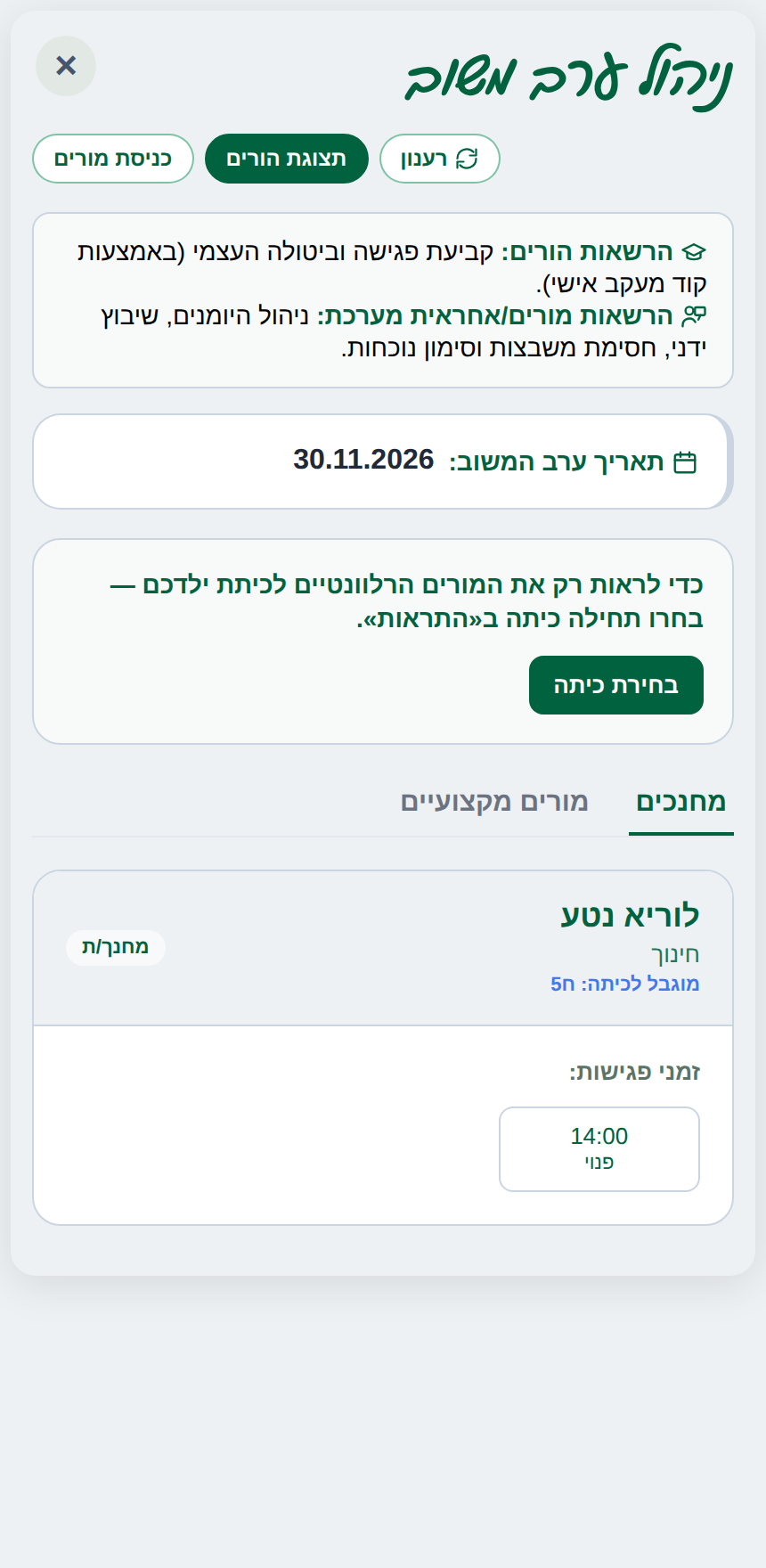
הקמת המורים והמשבצות
- לאחר «כניסת מורים», מוסיפים מורה בטופס ההקמה: שם המורה ומקצוע.
- מגדירים למורה את משבצות הזמן הזמינות לפגישות.
- המורים מסודרים בשתי לשוניות: מחנכים ומורים מקצועיים. ההורים יראו רק את המורים הרלוונטיים לכיתה שבחרו.
מעקב, שיבוץ וניהול
- לשונית «כל הפגישות שנקבעו» מציגה את כל ההזמנות: שעה, מורה, מקצוע, כיתה, שם ההורה ושם התלמיד/ה.
- בלחיצה על משבצת נפתח חלון «ניהול משבצת זמן» — אפשר לבצע שיבוץ ידני, לפנות משבצת או לעדכן אותה.
- אפשר לרשום הודעה לצוות שתוצג רק בתצוגת המורים.
- כפתור בראש כרטיס המורה מוחק את היומן שלו/ה (כולל כל הפגישות שנקבעו בו) — פעולה בלתי הפיכה.
ניהול מועד ב'
פרסום מועדי ב', ניהול הנרשמים והפקת דוחות. נכנסים מהאריח «מועד ב'» ולוחצים «כניסת מורים».
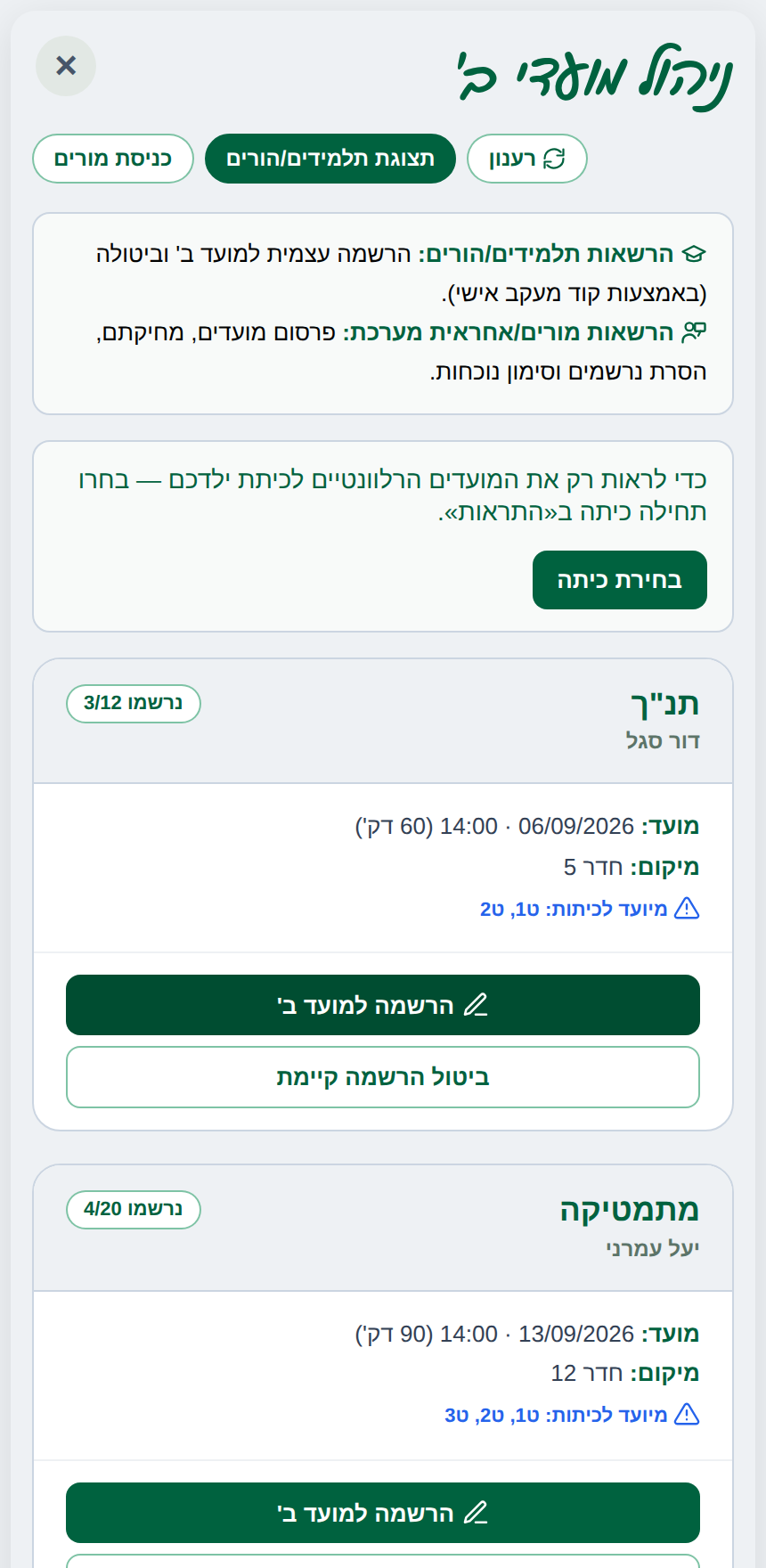
הוספת מועד ב'
- ממלאים בטופס: מקצוע, מורה, תאריך, שעה, משך (בדקות), מיקום וקיבולת.
- בוחרים כיתות יעד בלחיצה על הצ'יפים.
- לוחצים «הוספת מועד». המועד מתפרסם ונשמר אוטומטית.
ניהול הנרשמים
- בכל כרטיס מועד מוצגת רשימת הנרשמים מול הקיבולת.
- אפשר להסיר נרשם בודד או למחוק מועד שלם.
- ייצוא לאקסל או הדפסה של רשימת הנרשמים לכל מועד.
- כפתור רענון טוען מחדש את הנתונים מהענן.
הדוח המרכז
- לפי מקצוע — מספר מועדי הב' וסך הנרשמים בכל מקצוע.
- לפי תלמיד/ה — סך מועדי הב', המקצועות, ו«מקס' במחצית». תלמידים שהגיעו למגבלת ה-2 מסומנים באדום עם .
ניהול ערעורים
קליטת הערעורים, מתן מענה וקביעת סטטוס. נכנסים מהאריח «ערעורים» ולוחצים «כניסת מורים».
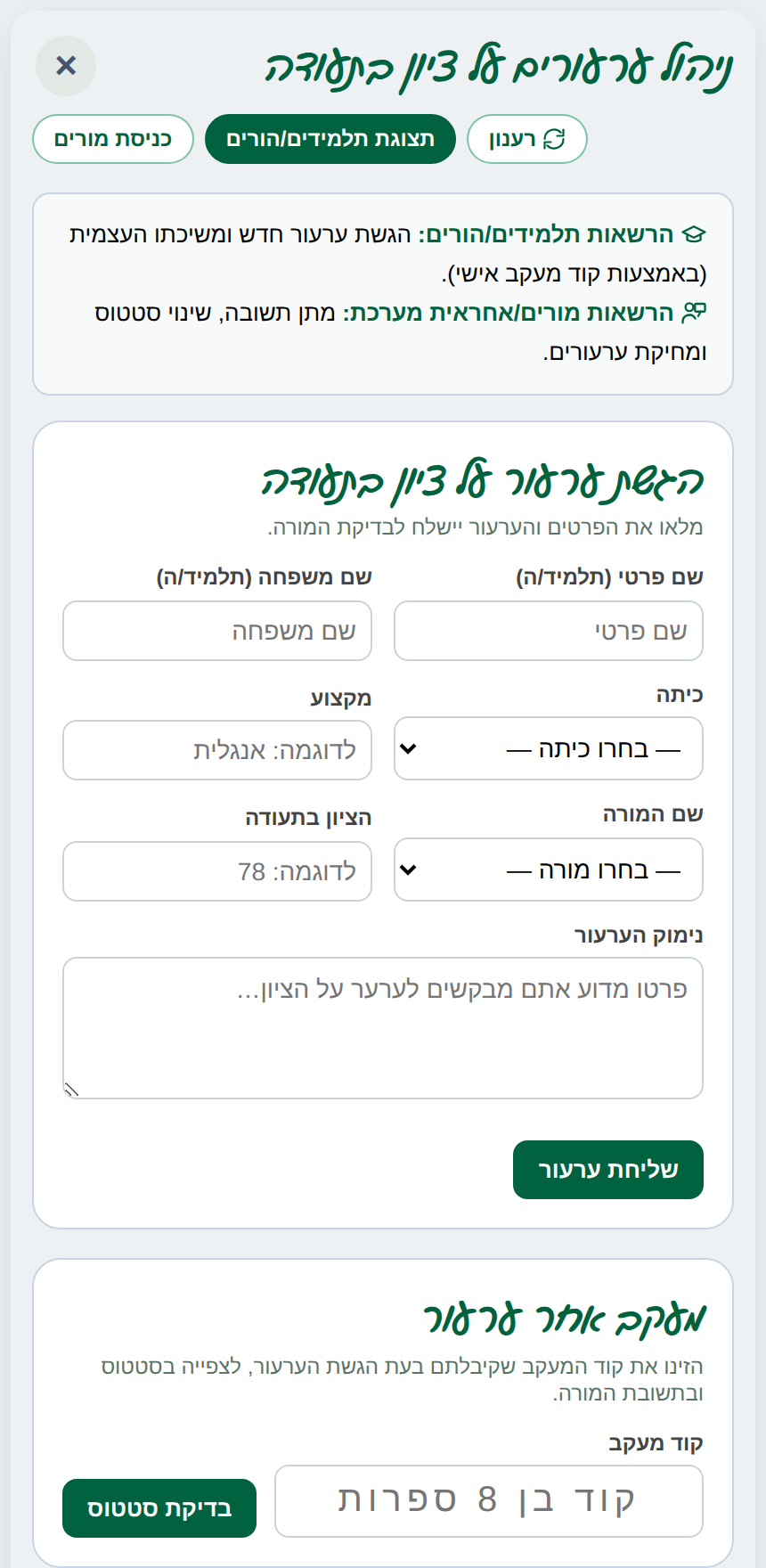
- נפתחת טבלת כל הערעורים: תלמיד/ה, כיתה, מקצוע, מורה, ציון ונימוק.
- קובעים לכל ערעור סטטוס מתוך הרשימה.
- כותבים תגובה — היא תוצג לתלמיד/ה במסך «מעקב אחר הערעורים שלי».
- אפשר לסנן לפי סטטוס, למחוק ערעור, ולייצא לאקסל או להדפיס.
משמעות הסטטוסים
| סטטוס | מתי משתמשים בו |
|---|---|
| ממתין | הערעור הוגש וטרם טופל (ברירת המחדל). |
| בטיפול | הערעור בבדיקה. |
| התקבל | הערעור התקבל. מומלץ לציין בתגובה את ההחלטה. |
| נדחה | הערעור נדחה. מומלץ לנמק בקצרה בשדה התגובה. |
עוד כלים שימושיים
כלים נוספים הפתוחים למורים, מעבר לערב המשוב, מועד ב' והערעורים.
לוח תורנויות
התורנות של כל מורה מופיעה ביומן שלו/ה: בהפסקה שבה הוא/היא תורן/ית מופיע כרטיס תורנות עם העמדה, ותורנות שער מופיעה בראש היום. הלוח המלא פתוח לאחראי/ת המערכת, ושם גם עורכים אותו.
לוח צלצולים
זמני השיעורים וההפסקות, מהאריח «לוח צלצולים» תחת «מידע שימושי».
לוח מודעות דיגיטלי — ימי הולדת אוטומטיים
מסכי הטלוויזיה בבית הספר מציגים לוח מבחנים/אירועים, הודעות רצות, פוסטרים וקרוסלת ימי הולדת. כשיוצרים או עורכים אירוע בלוח המודעות, אפשר לסמן את הצ'קבוקס «יום הולדת» — ביום שהאירוע חל, השם יופיע אוטומטית בקרוסלה, בלי צורך להזין אותו בשום מקום נוסף.
עוזר הצ'אט
בבית ספר שהפעיל את עוזר הצ'אט, כפתור הצ'אט הצף בפינת המסך פותח אותו, והוא עונה על שאלות בנוגע לפורטל.
מידע כללי לניהול
שמירה וסנכרון
הנתונים נשמרים אוטומטית ומסונכרנים בענן בין כל המכשירים. ללא חיבור — נשמרים מקומית ונטענים שוב בכניסה הבאה.
קוד אישי
הכניסה מוגנת בקוד האישי של כל מורה. אל תמסרו אותו לאחרים.
ייצוא והדפסה
בכל המסכים אפשר לייצא לאקסל ולהדפיס — נוח לתיוק, לישיבות צוות ולשיתוף מול ההנהלה.
תצוגת תלמידים
בכל רגע אפשר לחזור לתצוגת התלמידים/הורים כדי לראות את המסך כפי שהם רואים אותו.